Rabona iOS alkalmazás telepítés rétegenként – A rejtett részletek feltárása
Rabona iOS alkalmazás telepítés rétegenként – A rejtett részletek feltárása
Amikor először hallottam a Rabona iOS alkalmazásról, tudtam, hogy nem elégedhetek meg a felszínes információkkal. Kutatóként minden réteget le kell hántanom, hogy megtaláljam a valódi telepítési folyamatot. Az App Store-ból vagy a profilon keresztül történő letöltés mögött számos technikai apróság rejlik, amelyeket érdemes alaposan megvizsgálni. A rabona app elérhetősége nem triviális; a magyar felhasználók számára különösen fontos, hogy pontosan kövessék a lépéseket, mert az alkalmazás régiófüggő lehet. Ebben a cikkben módszeresen, ellenőrzőlista-alapú megközelítéssel tárjuk fel a telepítés minden aspektusát.
Első réteg – App Store keresés és előkészületek Rabona környezetben
A telepítés első lépése nem pusztán a keresés, hanem a készülék előkészítése. Győződj meg arról, hogy iOS verziód legalább 14.0, mert a Rabona alkalmazás ezen a verziótól támogatott. Ellenőrizd a tárhelyet is: a letöltés körülbelül 150 MB szabad helyet igényel. Nyisd meg az App Store-t, és írd be a keresőmezőbe a Rabona kifejezést. Figyeld a találati listában a hivatalos alkalmazást; ne tévesszenek meg a hasonló nevű programok. Az alkalmazás ikonja a Rabona brand jellegzetes színeit viseli, és a fejlesztő neve a hivatalos cégé.
Második réteg – Telepítés az App Store-ból lépésről lépésre
Miután megtaláltad a Rabona alkalmazást, koppints a “Get” vagy “Letöltés” gombra. Az iOS kérni fogja az Apple ID jelszavadat vagy a Face ID/Touch ID hitelesítést. Ez a biztonsági réteg elengedhetetlen a jogosulatlan telepítések elkerüléséhez. A letöltés után az alkalmazás automatikusan elindul, de ne feledd: első indításkor engedélyezned kell az értesítéseket és a hálózati hozzáférést. A Rabona alkalmazás ezeket az adatokat használja a valós idejű frissítésekhez és a felhasználói élmény optimalizálásához.
Harmadik réteg – Profilon keresztüli telepítés alternatív útvonala
Vannak esetek, amikor az App Store nem elérhető vagy az alkalmazás régiókorlátozás miatt nem jelenik meg. Ilyenkor a profilalapú telepítés lehet a megoldás. Ez a módszer azonban körültekintést igényel. Először is, nyisd meg a Safari böngészőt, és lépj a Rabona hivatalos weboldalára. Itt találsz egy letöltési linket, amely egy .plist vagy .mobileconfig fájlt kínál. Koppints a linkre, és a rendszer felkínálja a profil telepítését. Fontos: ezt a lépést csak akkor végezd el, ha teljesen megbízol a forrásban. A Rabona esetében a hivatalos oldal mindig biztonságos, de mindig ellenőrizd az URL-t.

Negyedik réteg – Profil telepítésének részletes ellenőrzőlistája
A profil telepítése során az iOS figyelmeztetéseket jelenít meg. Ezeket nem szabad figyelmen kívül hagyni. Az alábbi lépéseket kövesd módszeresen:
- Koppints a “Profil letöltése” gombra a Rabona weboldalán
- Nyisd meg a Beállítások alkalmazást, és keresd meg a “Profil letöltve” opciót
- Koppints a profilra, majd a “Telepítés” gombra
- Add meg a készülék zárolási kódját
- Fogadd el a tanúsítvány figyelmeztetést, ha az a Rabona hivatalos aláírásával rendelkezik
- Várj, amíg a telepítés befejeződik – ez általában 30 másodperc
- Indítsd újra a készüléket, ha az iOS kéri
- Nyisd meg a Rabona alkalmazást a főképernyőről
- Ellenőrizd a profil állapotát a Beállítások > Általános > Profilok menüben
- Ha a profil zöld színnel jelenik meg, sikeres volt a telepítés
Ötödik réteg – Hibaelhárítás és gyakori buktatók a Rabona iOS appnál
Bármilyen alapos is a telepítés, előfordulhatnak problémák. Az alábbi táblázat összefoglalja a leggyakoribb hibákat és azok megoldásait, amelyeket a Rabona felhasználók tapasztalhatnak:
| Hiba típusa | Lehetséges ok | Megoldás lépései |
|---|---|---|
| Alkalmazás nem jelenik meg | App Store régiókorlátozás | Válts Apple ID régión, vagy használj profilos telepítést |
| Letöltés elakad | Instabil internetkapcsolat | Kapcsolj Wi-Fi-re, és indítsd újra a letöltést |
| Profil nem telepíthető | Tanúsítvány érvénytelen | Ellenőrizd a Rabona weboldal URL-jét, és töltsd le újra a profilt |
| Alkalmazás összeomlik | iOS verzió túl régi | Frissítsd a rendszert legalább 14.0-ra |
| Bejelentkezési hiba | Helytelen felhasználói adatok | Használd a “Elfelejtett jelszó” funkciót a Rabona oldalán |
| Értesítések nem működnek | Engedély hiánya | Beállítások > Rabona > Értesítések engedélyezése |
| Lassú betöltés | Háttérben futó alkalmazások | Zárd be a nem használt appokat, és indítsd újra a Rabonát |
| Adatbiztonsági figyelmeztetés | Nem hivatalos forrásból származó profil | Távolítsd el a profilt, és töltsd le csak a Rabona hivatalos oldaláról |
Hatodik réteg – Biztonsági rétegek átvilágítása a Rabona alkalmazásban
A telepítés után érdemes megvizsgálni, hogy a Rabona milyen biztonsági intézkedéseket alkalmaz. Az iOS rendszer önmagában is véd, de az alkalmazás további rétegeket ad hozzá. Ellenőrizd a Beállítások > Adatvédelem menüben, hogy a Rabona milyen jogosultságokat kért. Általában a kamera, mikrofónia és tárhely hozzáférés nem szükséges; ha az alkalmazás ezeket kéri, gyanakodj. A profilalapú telepítésnél különösen fontos, hogy a tanúsítvány érvényes legyen. A Rabona esetében a fejlesztői tanúsítvány mindig az Apple által hitelesített, így ha piros figyelmeztetést látsz, ne telepítsd.
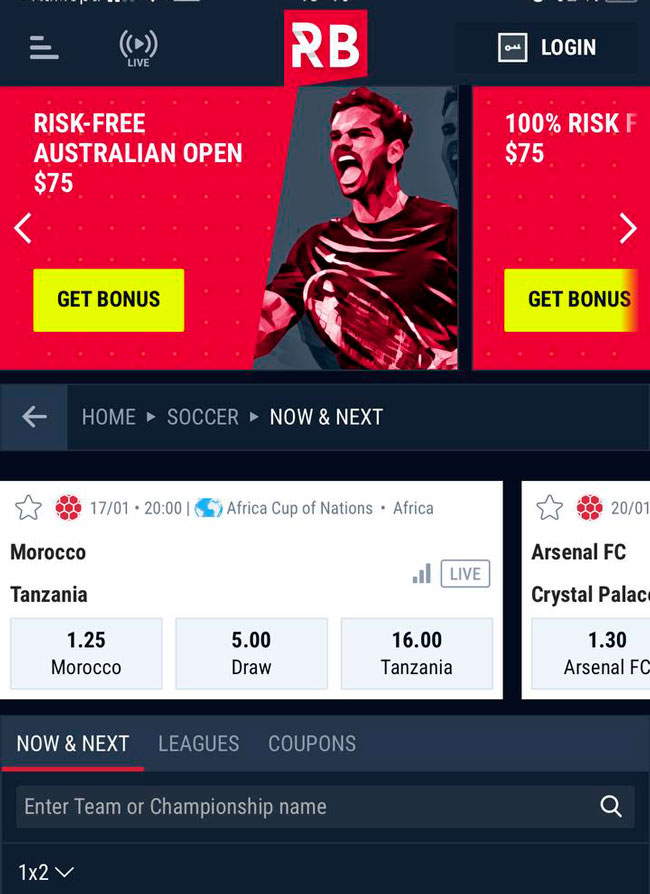
A profil eltávolítása – ha szükséges
Ha bármikor úgy döntesz, hogy eltávolítod a Rabona alkalmazást a profillal együtt, a folyamat egyszerű. Nyisd meg a Beállítások > Általános > Profilok menüt, koppints a Rabona profilra, majd válaszd az “Eltávolítás” opciót. Az iOS törli a hozzá tartozó alkalmazást is. Ezután az App Store-ból letöltheted újra a hivatalos verziót, ha szeretnéd.
Hetedik réteg – Összegzés és további felfedezés a Rabona világában
A telepítés folyamata látszólag egyszerű, de ahogy rétegenként haladtunk, számos részletre derült fény. Az App Store-ból történő telepítés a legbiztonságosabb út, míg a profilos módszer alternatívát kínál régiókorlátozás esetén. A Rabona alkalmazás iOS-en stabilan fut, ha betartod az ellenőrzőlista lépéseit. A hibaelhárítási táblázat segít gyorsan megoldani a leggyakoribb problémákat. Most, hogy a telepítés minden rétegét feltártuk, a felhasználó magabiztosan navigálhat az alkalmazásban, és a további funkciókat is felfedezheti. A kutatás itt nem ér véget; minden frissítéskor új rétegek jelenhetnek meg, amelyeket érdemes alaposan megvizsgálni.